14 Nov 2024·7 min de lecture·Par Stéphane Fournier
Vous recherchez des informations sur configurer iptv kodi ? Ce guide complet vous explique tout ce qu’il faut savoir sur configurer iptv kodi en 2026 : configuration, utilisation et conseils d’experts pour une expérience streaming optimale.
Avec Configurer Iptv Kodi, profitez d’un accès illimité à vos contenus préférés directement depuis votre appareil. Suivez notre guide étape par étape pour une configuration réussie.
Qu’est-ce que Configurer Iptv Kodi et comment ça fonctionne ?
Configurer Iptv Kodi est une solution de streaming IPTV qui vous permet d’accéder à des milliers de chaînes en direct et en replay. Compatible avec la majorité des appareils modernes, configurer iptv kodi offre une qualité d’image exceptionnelle et une stabilité de connexion remarquable.
Compatibilité universelle : Android, iOS, Smart TV et box IPTV
Qualité HD et 4K : image nette et fluide
Bibliothèque étendue : des milliers de chaînes internationales
Interface intuitive : navigation simple et ergonomique
Support technique : assistance disponible 7j/7
Vous cherchez des informations sur configurer iptv kodi ? Dans ce guide complet, nous allons vous expliquer tout ce que vous devez savoir sur configurer iptv kodi en 2026, comment l’utiliser efficacement et profiter du meilleur streaming possible.
Configurer Iptv Kodi est l’une des solutions les plus populaires pour regarder vos contenus préférés en streaming. Que vous soyez débutant ou utilisateur avancé, ce guide vous accompagne pas à pas.
Qu’est-ce que Configurer Iptv Kodi ?
Configurer Iptv Kodi permet d’accéder à des milliers de chaînes et contenus en direct depuis n’importe quel appareil. C’est une technologie qui révolutionne la façon dont nous consommons les médias aujourd’hui.
Accès à des milliers de chaînes en direct
Compatible avec tous les appareils (smartphone, TV, tablette)
Qualité HD et 4K disponible
Interface simple et intuitive
Kodi est un lecteur multimédia open source qui est une application gratuite qui fonctionne comme un centre multimédia numérique. Cette application vous permet de lire vos médias, de les diffuser entre différents appareils, d’un emplacement principal vers d’autres appareils. Vous pouvez utiliser Kodi sur la plupart des systèmes d’exploitation tels qu’Android, Microsoft Windows, Linux, iOS et des appareils tels qu’Amazon FireTV, les smartphones, Apple TV, Xbox et PC.
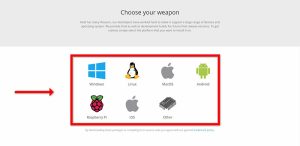
Comment importer des chaînes IPTV sur KodiL’installation de Kodi est étonnamment simple. Tout ce que vous avez à faire est de télécharger Kodi, de double-cliquer sur l’image Kodi, puis d’exécuter l’assistant d’installation. C’est aussi simple que ça ! Une fois Kodi installé, vous pouvez télécharger une grande variété de modules complémentaires pour améliorer l’expérience. Nous vous montrerons ici comment installer IPTV sur Kodi.Étape 1 : Commencez par télécharger Kodi en fonction de votre système d’exploitation :
https://kodi.tv/download.
Dans ce cas, nous sélectionnons « Windows ».* Veuillez noter que nous vous expliquons ici comment configurer IPTV dans Kodi sous Windows, mais le processus d’installation est très similaire dans tous les systèmes d’exploitation.
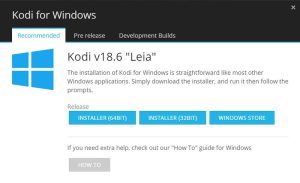
Étape 2 : sélectionnez 64 bits ou 32 bits en fonction de votre système d’exploitation.
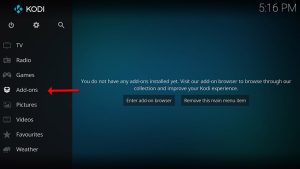
Étape 3 : Après l’avoir installé et ouvert, cliquez sur « Modules complémentaires ».
Qu’est-ce que le module complémentaire Kodi ?
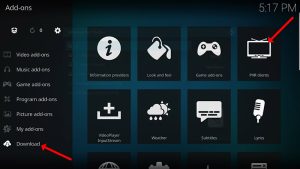
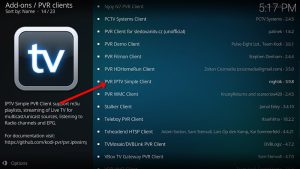
Étape 4 : Cliquez maintenant sur « Télécharger » puis sélectionnez « Clients PVR ».Remarque : nous allons télécharger et installer le module complémentaire PVR ici. Après l’installation, il n’est pas nécessaire d’aller dans « Télécharger ».
Vous pouvez trouver les modules complémentaires installés dans « Mes modules complémentaires »
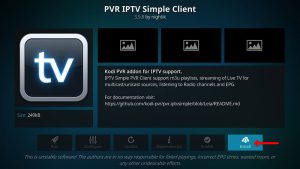
Étape 7 : Après avoir installé « PVR IPTV Simple Client », revenez à « Mes modules complémentaires », puis à « Clients PVR » et exécutez le module complémentaire.
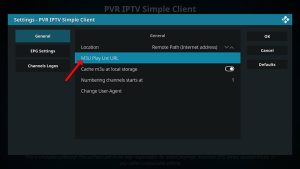
Cliquez maintenant sur « Configurer »
Étape 8 : Sélectionnez maintenant « URL de la liste de lecture M3U »
.
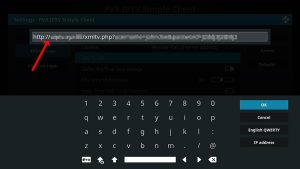
Étape 9 : saisissez l’URL M3U fournie par votre distributeur IPTV et cliquez sur « OK ».
Remarque : les fournisseurs IPTV progressifs vous proposent un tableau de bord dans lequel vous pouvez générer votre URL M3U
.
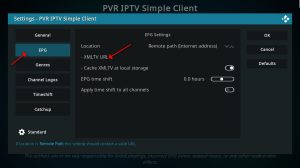
Comment ajouter un EPGÉtape 10 : Accédez maintenant à « Paramètres EPG » et cliquez sur « URL XMLTV » pour l’EPG. Qu’est-ce que l’EPG ?
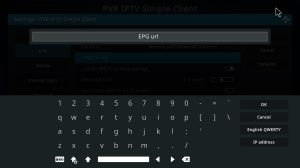
Étape 11 : Collez maintenant l’URL de votre EPG et cliquez sur « OK ».
Vous pouvez obtenir l’URL EPG auprès de votre fournisseur IPTV.
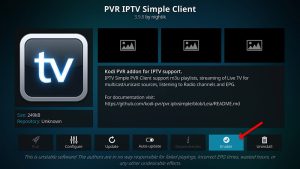
Étape 12 : cliquez sur « Activer ».
Remarque : après avoir activé le module complémentaire, vous verrez « Désactiver », ce qui signifie que le module complémentaire est activé. Ne cliquez donc PAS à nouveau sur « Désactiver ».
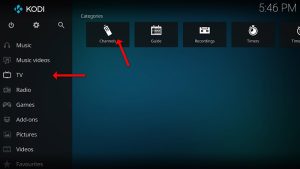
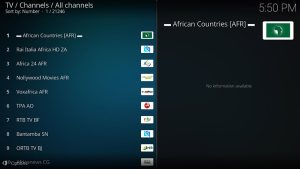
Étape 13 : Revenez à « TV » et cliquez sur « Chaînes »
.
bande 14 : attendez que la notification de mise à jour des chaînes s’affiche et que le processus d’installation soit terminé.Bravo, vous disposez désormais de chaînes IPTV
.
Conclusion
Kodi est capable de lire pratiquement tous les contenus multimédias que vous pouvez imaginer et est très personnalisable. Kodi vous permet de modifier la couleur et l’apparence de l’interface utilisateur en fonction de vos préférences. Vous pouvez également télécharger des tonnes de modules complémentaires pour rendre votre monde de divertissement encore plus remarquable.
N’hésitez pas à poser votre question dans les commentaires si vous avez besoin d’aide supplémentaire.
Pour profiter pleinement de configurer iptv kodi, il est important de suivre quelques étapes clés. Voici notre guide étape par étape pour configurer et utiliser configurer iptv kodi au maximum de ses capacités.
Étape 1 : Téléchargez et installez l’application
Étape 2 : Configurez vos paramètres selon vos préférences
Étape 3 : Ajoutez vos sources de contenu favorites
En résumé, configurer iptv kodi est une solution complète et fiable pour tous vos besoins en streaming. Que vous souhaitiez regarder des matchs en direct, des films ou des séries, configurer iptv kodi répond à toutes vos attentes.
N’hésitez pas à explorer toutes les fonctionnalités disponibles et à personnaliser votre expérience selon vos préférences. Avec configurer iptv kodi, le divertissement n’a jamais été aussi accessible !
Guide de configuration Configurer Iptv Kodi pas à pas
Voici comment configurer configurer iptv kodi en quelques minutes :
Téléchargement : installez l’application depuis votre store
Activation : entrez vos identifiants ou scannez le QR code
Configuration : ajoutez votre liste M3U ou URL de portail
Profitez : naviguez et lancez vos contenus favoris
Conseils pour optimiser Configurer Iptv Kodi
Connexion internet d’au moins 10 Mbps pour le streaming HD
Préférez une connexion filaire (Ethernet) pour plus de stabilité
Vérifiez régulièrement les mises à jour disponibles
Configurez le DNS si vous rencontrez des problèmes de connexion
Combinez configurer iptv kodi avec un abonnement Room IPTV pour une expérience complète. Room IPTV propose des milliers de chaînes françaises et internationales, des contenus VOD et un support réactif. Football en direct, films, séries — tout est disponible.
Conclusion sur Configurer Iptv Kodi
configurer iptv kodi est la solution idéale pour un streaming IPTV de qualité. Simple à configurer et compatible avec tous vos appareils, configurer iptv kodi vous ouvre l’accès à un catalogue complet. Commencez dès aujourd’hui !
Découvrez également comment configurer Room IPTV pour profiter de toutes les fonctionnalités disponibles.