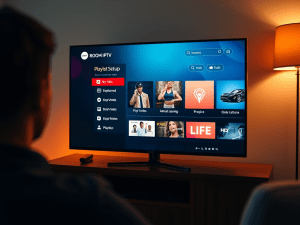
Vous souhaitez regarder l’IPTV sur PS4 ? C’est possible grâce à Plex Media Server, qui transforme votre console en véritable centre multimédia. Dans ce guide complet, nous vous expliquons comment configurer l’IPTV sur PS4 via Plex en 2026, étape par étape.
Avec un abonnement Room IPTV et l’application Plex, profitez de plus de 10 000 chaînes HD et 4K directement sur votre PS4, sans boîtier supplémentaire.
Pourquoi utiliser Plex pour regarder l’IPTV sur PS4 ?
La PS4 ne dispose pas d’une application IPTV native sur le PlayStation Store. Plex est la solution la plus fiable et la plus simple pour contourner cette limitation. Voici pourquoi :
- Plex est gratuit sur PS4 et disponible directement sur le PlayStation Store
- Compatible M3U : ajoutez n’importe quelle playlist IPTV
- Interface TV intuitive : navigation au pad, confort de canapé garanti
- Qualité HD/4K : profite de toute la puissance de votre PS4
- EPG intégré : guide des programmes électronique en temps réel
Ce dont vous avez besoin avant de commencer
- Une PS4 ou PS4 Pro connectée à Internet
- Un abonnement IPTV avec URL M3U (ex. Room IPTV)
- Un PC ou Mac sur le même réseau local pour installer Plex Media Server
- L’application Plex sur PS4 (gratuite sur PlayStation Store)
- Un compte Plex gratuit sur plex.tv
Étape 1 : Installer Plex Media Server sur votre PC/Mac
Plex fonctionne en mode client-serveur : votre PC héberge le serveur, la PS4 se connecte en tant que client.
- Rendez-vous sur plex.tv/media-server-downloads et téléchargez Plex Media Server pour Windows ou macOS
- Installez et lancez Plex Media Server
- Créez un compte gratuit sur plex.tv ou connectez-vous
- Suivez l’assistant de configuration — vous pouvez ignorer l’ajout de bibliothèques médias pour l’instant
- Votre serveur est maintenant actif. Notez l’adresse IP locale de votre PC (ex. 192.168.1.X)
Étape 2 : Activer le plugin IPTV dans Plex
Plex supporte les playlists M3U via le composant Plex IPTV ou via un agent de chaînes en direct (Live TV).
- Dans Plex Web, allez dans Paramètres → Chaînes en direct et DVR
- Cliquez sur Configurer un tuner, puis sélectionnez Réseau (M3U)
- Collez votre URL M3U Room IPTV dans le champ prévu
- Ajoutez l’URL EPG (XMLTV) fournie par Room IPTV pour le guide des programmes
- Cliquez sur Continuer et laissez Plex scanner vos chaînes (1 à 2 minutes)
Votre URL M3U et EPG sont disponibles dans votre espace client Room IPTV sous Manage → Playlist.
Étape 3 : Installer Plex sur votre PS4
- Sur votre PS4, ouvrez le PlayStation Store
- Recherchez « Plex » et téléchargez l’application (gratuite)
- Lancez Plex et connectez-vous avec le même compte plex.tv que celui utilisé sur votre PC
- Plex détecte automatiquement votre serveur sur le réseau local
- Accédez à Chaînes en direct dans le menu latéral — vos chaînes IPTV apparaissent
Étape 4 : Regarder l’IPTV sur PS4
Une fois configuré, la navigation est simple :
- Ouvrez Plex → Chaînes en direct pour la liste de vos chaînes
- Utilisez le Guide pour voir les programmes en cours et à venir (EPG)
- Appuyez sur X pour lancer la chaîne souhaitée
- Profitez en HD ou 4K selon votre abonnement Room IPTV
Résoudre les problèmes courants
- La PS4 ne trouve pas le serveur Plex : vérifiez que votre PC et votre PS4 sont sur le même réseau Wi-Fi ou câblé. Désactivez temporairement le pare-feu Windows.
- Les chaînes ne se chargent pas : vérifiez que votre URL M3U est correcte et active dans votre espace Room IPTV.
- Buffering ou coupures : utilisez une connexion filaire (câble Ethernet) plutôt que le Wi-Fi sur la PS4 pour de meilleures performances.
- Pas d’EPG : assurez-vous d’avoir saisi l’URL XMLTV dans les paramètres du tuner Plex.
- Qualité dégradée : dans Plex, réduisez la qualité de streaming si votre connexion est limitée.
Conseils pour optimiser l’IPTV sur PS4 via Plex
- Connectez votre PS4 en filaire (câble RJ45) pour éviter les coupures
- Gardez votre PC allumé pendant le streaming — le serveur Plex doit rester actif
- Activez le transcodage matériel dans Plex (nécessite Plex Pass) pour de meilleures performances
- Mettez régulièrement à jour Plex Media Server pour bénéficier des dernières optimisations
- Choisissez un abonnement Room IPTV avec serveurs anti-buffering pour un streaming sans interruption
FAQ — IPTV sur PS4
Peut-on regarder l’IPTV sur PS4 sans PC ?
Non, Plex nécessite un serveur actif (PC, Mac ou NAS). Sans serveur, il n’est pas possible d’utiliser Plex IPTV directement sur PS4.
Plex est-il gratuit sur PS4 ?
Oui, l’application Plex est gratuite sur PlayStation Store. Certaines fonctionnalités avancées (transcodage matériel, téléchargement hors ligne) nécessitent Plex Pass payant.
L’IPTV fonctionne-t-il aussi sur PS5 ?
Oui, la même méthode fonctionne sur PS5. Plex est disponible sur le PlayStation Store et le processus de configuration est identique.
Quelle est la meilleure connexion pour l’IPTV sur PS4 ?
Une connexion filaire (Ethernet) avec un débit minimum de 25 Mbps est recommandée pour une expérience HD/4K sans coupure.
Profitez de l’IPTV sur PS4 avec Room IPTV
Room IPTV propose des abonnements IPTV premium compatibles avec Plex et toutes les plateformes. Accédez à plus de 10 000 chaînes HD et 4K, la Ligue 1, les championnats européens, et un catalogue VOD complet.
- Abonnement 1 mois, 3 mois, 6 mois ou 12 mois
- Compatible PS4, PS5, Smart TV, Android, iPhone et plus
- Support client 7j/7 par ticket
- Essai 24h disponible