Vous recherchez des informations sur configurer liptv iptv smarters pro ? Ce guide complet vous explique tout ce qu’il faut savoir sur configurer liptv iptv smarters pro en 2026 : configuration, utilisation et conseils d’experts pour une expérience streaming optimale.
Avec Configurer Liptv Iptv Smarters Pro, profitez d’un accès illimité à vos contenus préférés directement depuis votre appareil. Suivez notre guide étape par étape pour une configuration réussie.
Qu’est-ce que Configurer Liptv Iptv Smarters Pro et comment ça fonctionne ?
Configurer Liptv Iptv Smarters Pro est une solution de streaming IPTV qui vous permet d’accéder à des milliers de chaînes en direct et en replay. Compatible avec la majorité des appareils modernes, configurer liptv iptv smarters pro offre une qualité d’image exceptionnelle et une stabilité de connexion remarquable.
- Compatibilité universelle : Android, iOS, Smart TV et box IPTV
- Qualité HD et 4K : image nette et fluide
- Bibliothèque étendue : des milliers de chaînes internationales
- Interface intuitive : navigation simple et ergonomique
- Support technique : assistance disponible 7j/7
Vous cherchez des informations sur configurer liptv iptv smarters pro ? Dans ce guide complet, nous allons vous expliquer tout ce que vous devez savoir sur configurer liptv iptv smarters pro en 2026, comment l’utiliser efficacement et profiter du meilleur streaming possible.
Configurer Liptv Iptv Smarters Pro est l’une des solutions les plus populaires pour regarder vos contenus préférés en streaming. Que vous soyez débutant ou utilisateur avancé, ce guide vous accompagne pas à pas.
Qu’est-ce que Configurer Liptv Iptv Smarters Pro ?
Configurer Liptv Iptv Smarters Pro permet d’accéder à des milliers de chaînes et contenus en direct depuis n’importe quel appareil. C’est une technologie qui révolutionne la façon dont nous consommons les médias aujourd’hui.
- Accès à des milliers de chaînes en direct
- Compatible avec tous les appareils (smartphone, TV, tablette)
- Qualité HD et 4K disponible
- Interface simple et intuitive
IPTV Smarters Pro est l’une des applications IPTV les plus conviviales qui offrent à vos clients la possibilité de regarder la télévision en direct, la VOD, les séries, le rattrapage et le multi-écran sur leurs appareils Android et iOS (smartphones, Smart TV, boîtiers Android et etc).
L’une des fonctionnalités les plus intéressantes d’IPTV Smarters est le rattrapage.
Il n’y a pas beaucoup d’applications qui proposent du rattrapage, avant que nous n’ayons cette fonctionnalité que dans les boîtiers MAG.
Appareils compatibles avec IPTV Smarters Pro
Smartphones Android
Smartphones iOS
Téléviseurs intelligents
Boîtes Android
Apple TV
Ordinateurs (Windows et MacBook)
Bâton de feu
IPTV Smarters est l’une des meilleures options pour regarder de l’IPTV sur les appareils ci-dessus.
Une autre option peut être l’application GSE Smart IPTV.
Où télécharger IPTV Smarters Pro ?
La meilleure et la plus sûre source pour télécharger l’application IPTV Smarters Pro est le site Web IPTV Smarters. Vous pouvez trouver les liens de téléchargement pour différents appareils ici :
Nous avons également préparé un guide pour vous montrer comment télécharger et installer IPTV Smarters Pro sur différents appareils, pour un accès plus facile et rapide :
Fichier APK pour appareils Android
Pour vos appareils Android tels que les smartphones Android, Android box ou Smart TV avec OS Android, vous pouvez télécharger directement le fichier APK IPTV Smarters Pro ici :
https://www.iptvsmarters.com/smarters.apk
Téléviseur intelligent Samsung
Sur la télécommande de votre Samsung Smart TV, appuyez sur le bouton Smart HUB, puis recherchez IPTV Smarters Pro pour trouver l’application.
La version 1.0.4 est compatible avec les Smart TV Samsung.
Téléviseur intelligent LG
Sur la télécommande de votre LG Smart TV, appuyez sur le bouton Accueil et allez dans le LG Content Store. Vous pouvez rechercher IPTV Smarters Pro et l’installer.
La version 1.0.8 est compatible avec les téléviseurs LG Smart.
Google Play Store
Malheureusement, l’application a été retirée du Play Store pour l’instant. Si elle est ajoutée à nouveau, nous mettrons le lien ici.
iPhone et Apple Store
Vous pouvez télécharger IPTV Smarters Pro pour votre iPhone, Apple TV ou tout autre appareil iOS ici, dans l’Apple Store :
https://apps.apple.com/in/app/smarters-player-lite/id1628995509
Ordinateur (Windows ou Mac)
Voici les fichiers d’installation pour différents systèmes d’exploitation sur ordinateur :
Fichier EXE pour Windows : https://www.iptvsmarters.com/download/?download=windows_app
Fichier DMG pour MacBook : https://www.iptvsmarters.com/download/?download=mac
Bâton de feu
Tout d’abord, vous devez télécharger l’application Downloader pour Firestick (vous pouvez facilement trouver des tutoriels sur YouTube). Ensuite, téléchargez le fichier IPTV Smarters Pro APK ici.
Allez dans les paramètres de Firestick et suivez ce chemin :
My Fire TV -> Options de développement -> Installer à partir d’applications inconnues -> Cliquez sur Downloader pour activer l’option ON.
Ouvrez l’application Downloader et entrez le lien complet de l’APK dans l’application pour l’installer.
Comment ajouter des chaînes IPTV à l’application IPTV Smarters Pro
Vous pouvez ajouter des chaînes IPTV à IPTV Smarters en deux méthodes :
Configuration via l’API Xtream Codes
Configuration via liste de lecture
Nous vous recommandons d’utiliser la configuration via Xtream Codes API car cette méthode vous permet d’avoir la fonctionnalité Catchup et vous n’avez pas besoin d’ajouter de lien EPG (celui-ci se charge automatiquement).
Configuration des Smarters IPTV via l’API Xtream Codes
Étape 1 : Installez l’application sur votre appareil à partir d’ici.
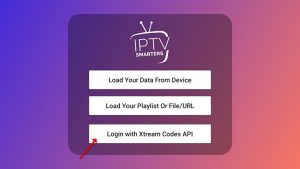
Étape 2 : Ouvrez l’application une fois téléchargée et cliquez sur « Ajouter un utilisateur », puis sur « Connexion avec l’API Xtream Codes ».4o mini
Étape 3 : Dans cette étape, dans la première case, sélectionnez le nom de votre choix, par exemple « IPTV Xtream ». Dans les deuxième et troisième cases, saisissez le « Nom d’utilisateur » et le « Mot de passe » de votre ligne M3U ainsi que l’URL du serveur qui se trouve également sur votre ligne M3U.
Les fournisseurs IPTV progressifs vous offrent un tableau de bord dans lequel vous pouvez accéder à votre URL M3U dans le tableau de bord.
Comment trouver l’adresse du serveur, le nom d’utilisateur et le mot de passe ?
Veuillez noter que l’URL du serveur est différente pour les téléviseurs intelligents Samsung et LG.
Cliquez maintenant sur « AJOUTER UN UTILISATEUR » pour passer à la section suivante.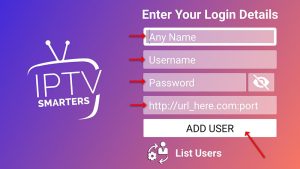
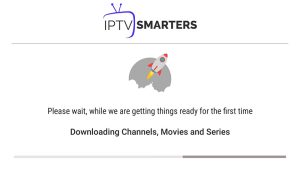
Étape 4 : Attendez quelques secondes
Étape 5 : Cliquez maintenant sur l’icône « Live TV » comme illustré dans l’image via une flèche rouge.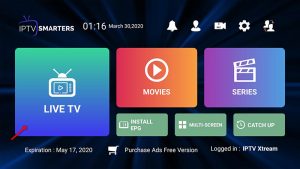
Étape 6 : Vous devez maintenant sélectionner le groupe de chaînes que vous souhaitez regarder et passer à la Étape 4 : Attendez quelques secondes.
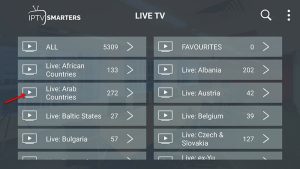
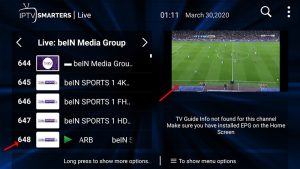
Étape 7 : Vous devez maintenant cliquer sur le nom de la chaîne, puis double-cliquer sur le petit écran pour passeren plein écran lors de la dernière étape
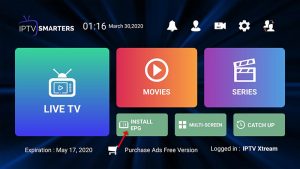
Étape 8 : Pour ajouter un EPG, il n’est pas nécessaire d’ajouter une URL EPG, cliquez simplement sur « Installer EPG ».
LG et Samsung Smart TV’
Pour ajouter des chaînes à votre application IPTV Smarters sur votre TV LG ou Samsung, vous devez utiliser une .
Vous devez également insérer le nom d’utilisateur et le mot de passe, que vous pouvez trouver dans votre lien M3U ou que vous pouvez simplement demander à votre fournisseur IPTV.
Configurer IPTV Smarters via Playlist
Étape 1 : Installez l’application sur votre appareil à partir d’ici.
Étape 2 : Ouvrez l’application une fois téléchargée, cliquez sur « Ajouter un utilisateur », puis cliquez sur « Seconnecter avec Playlist » .
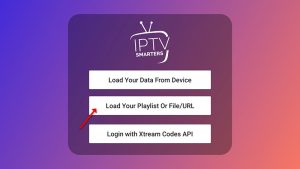
Étape 3 : Dans cette étape, dans la première case, sélectionnez le nom de votre choix, par exemple « Liste de lecture IPTV ».
Sélectionnez « URL M3U » et entrez l’URL M3U que vous obtenez de votre fournisseur IPTV.
Les fournisseurs IPTV progressifs vous offrent un tableau de bord dans lequel vous pouvez accéder à votre URL M3U dans le tableau de bord.
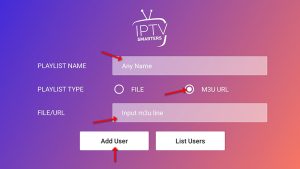
Étape 4 : Pour ajouter un EPG, cliquez sur « Installer EPG » et saisissez l’URL de l’EPG.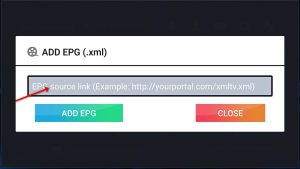
Étape 5 : Maintenant, cliquez sur l’icône « TV en direct », sélectionnez le groupe de chaînes, puis la chaîne que vous souhaitez regarder.
Profitez-en !
Fonctionnalités d’IPTV Smarters :
- TV en direct, Films, Séries & TV
- Streaming en rattrapage
- Enregistrement du programme
- Écran multiple : vous pouvez regarder jusqu’à 4 chaînes en même temps
- Prise en charge de l’EPG
- Contrôle parental intégré pour chaque catégorie
- Lecteur puissant intégré
- Prise en charge de la lecture avec des lecteurs externes
- Interface attrayante et impressionnante, plus conviviale
- Prise en charge du changement dynamique de langue
Nous avons essayé d’expliquer deux méthodes pour ajouter des chaînes IPTV dans IPTV Smarters dans cet article.
N’hésitez pas à en discuter avec nous dans la section des commentaires ci-dessous.
Comment utiliser Configurer Liptv Iptv Smarters Pro efficacement ?
Pour profiter pleinement de configurer liptv iptv smarters pro, il est important de suivre quelques étapes clés. Voici notre guide étape par étape pour configurer et utiliser configurer liptv iptv smarters pro au maximum de ses capacités.
- Étape 1 : Téléchargez et installez l’application
- Étape 2 : Configurez vos paramètres selon vos préférences
- Étape 3 : Ajoutez vos sources de contenu favorites
- Étape 4 : Profitez du streaming en haute qualité
Ressources utiles pour Configurer Liptv Iptv Smarters Pro
Pour approfondir votre expérience, consultez également nos guides sur configurer Room IPTV, streaming foot gratuit, streaming OM en direct. Ces ressources complémentaires vous aideront à tirer le meilleur parti de votre expérience streaming.
Conclusion sur Configurer Liptv Iptv Smarters Pro
En résumé, configurer liptv iptv smarters pro est une solution complète et fiable pour tous vos besoins en streaming. Que vous souhaitiez regarder des matchs en direct, des films ou des séries, configurer liptv iptv smarters pro répond à toutes vos attentes.
N’hésitez pas à explorer toutes les fonctionnalités disponibles et à personnaliser votre expérience selon vos préférences. Avec configurer liptv iptv smarters pro, le divertissement n’a jamais été aussi accessible !
Guide de configuration Configurer Liptv Iptv Smarters Pro pas à pas
Voici comment configurer configurer liptv iptv smarters pro en quelques minutes :
- Téléchargement : installez l’application depuis votre store
- Activation : entrez vos identifiants ou scannez le QR code
- Configuration : ajoutez votre liste M3U ou URL de portail
- Profitez : naviguez et lancez vos contenus favoris
Conseils pour optimiser Configurer Liptv Iptv Smarters Pro
- Connexion internet d’au moins 10 Mbps pour le streaming HD
- Préférez une connexion filaire (Ethernet) pour plus de stabilité
- Vérifiez régulièrement les mises à jour disponibles
- Configurez le DNS si vous rencontrez des problèmes de connexion
Consultez aussi nos guides sur configurer Room IPTV, streaming foot gratuit, installation Room IPTV pour compléter votre expérience.
Avantages de Configurer Liptv Iptv Smarters Pro avec Room IPTV
Combinez configurer liptv iptv smarters pro avec un abonnement Room IPTV pour une expérience complète. Room IPTV propose des milliers de chaînes françaises et internationales, des contenus VOD et un support réactif. Football en direct, films, séries — tout est disponible.
Conclusion sur Configurer Liptv Iptv Smarters Pro
configurer liptv iptv smarters pro est la solution idéale pour un streaming IPTV de qualité. Simple à configurer et compatible avec tous vos appareils, configurer liptv iptv smarters pro vous ouvre l’accès à un catalogue complet. Commencez dès aujourd’hui !
Découvrez également comment configurer Room IPTV pour profiter de toutes les fonctionnalités disponibles.