14 Nov 2024·10 min de lecture·Par Stéphane Fournier
Vous recherchez des informations sur configurer liptv tvip box ? Ce guide complet vous explique tout ce qu’il faut savoir sur configurer liptv tvip box en 2026 : configuration, utilisation et conseils d’experts pour une expérience streaming optimale.
Avec Configurer Liptv Tvip Box, profitez d’un accès illimité à vos contenus préférés directement depuis votre appareil. Suivez notre guide étape par étape pour une configuration réussie.
Qu’est-ce que Configurer Liptv Tvip Box et comment ça fonctionne ?
Configurer Liptv Tvip Box est une solution de streaming IPTV qui vous permet d’accéder à des milliers de chaînes en direct et en replay. Compatible avec la majorité des appareils modernes, configurer liptv tvip box offre une qualité d’image exceptionnelle et une stabilité de connexion remarquable.
Compatibilité universelle : Android, iOS, Smart TV et box IPTV
Qualité HD et 4K : image nette et fluide
Bibliothèque étendue : des milliers de chaînes internationales
Interface intuitive : navigation simple et ergonomique
Support technique : assistance disponible 7j/7
Vous cherchez des informations sur configurer liptv tvip box ? Dans ce guide complet, nous allons vous expliquer tout ce que vous devez savoir sur configurer liptv tvip box en 2026, comment l’utiliser efficacement et profiter du meilleur streaming possible.
Configurer Liptv Tvip Box est l’une des solutions les plus populaires pour regarder vos contenus préférés en streaming. Que vous soyez débutant ou utilisateur avancé, ce guide vous accompagne pas à pas.
Qu’est-ce que Configurer Liptv Tvip Box ?
Configurer Liptv Tvip Box permet d’accéder à des milliers de chaînes et contenus en direct depuis n’importe quel appareil. C’est une technologie qui révolutionne la façon dont nous consommons les médias aujourd’hui.
Accès à des milliers de chaînes en direct
Compatible avec tous les appareils (smartphone, TV, tablette)
Qualité HD et 4K disponible
Interface simple et intuitive
La console TVIP Box répond à toutes les exigences modernes d’un appareil multimédia, y compris la prise en charge du streaming multimédia, de la vidéo à la demande (VOD), la lecture de chaînes numériques en haute qualité, ainsi que l’accès au contenu OTT (youtube, Picasa, divertissement en ligne , prévisions météorologiques, réseaux sociaux et autres) et comprend même un navigateur Web. Qu’est-ce que le streaming sur Internet ?
TVIP est très similaire aux boîtiers MAG et émule en quelque sorte le logiciel intégré du boîtier MAG. Qu’est-ceque MAG ?
Comment ajouter des chaînes IPTV à TVIP Box (Nouvelle version)
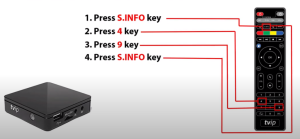
Si vous possédez de nouveaux boîtiers TVIP tels que 605, 615 , vous pouvez utiliser ce didacticiel, mais si vos boîtiers sont d’une version plus ancienne, comme le 410, vous devez mettre à jour le système d’exploitation du boîtier TVIP ou utiliser le didacticiel pour les anciennes versions.
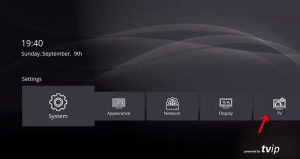
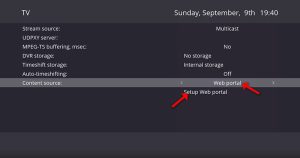
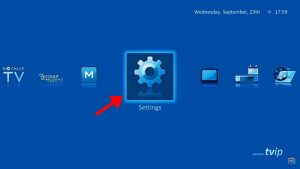
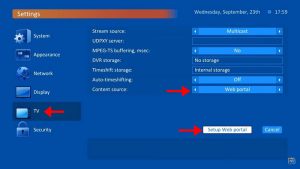
Étape 1 : Après avoir exécuté le boîtier TVIP et défini les paramètres principaux tels que la langue et l’heure, démarrez à partir du menu principal et descendez pour voir les « Paramètres » et cliquez sur « TV » comme illustré dans l’image ci-dessous. Accédez à « Portail Web » et cliquez sur » Configurer le portail Web « .
Étape 2 : Changez maintenant la source de contenu en « Portail Web » et cliquez sur « Configurer le portail Web
».
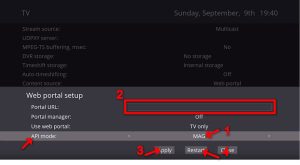
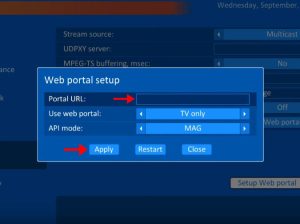
Étape 3 : Changez d’abord le mode API en « MAG » puis sur « URL du portail : » entrez l’adresse de votre serveur de portail (vous pouvez demander cette information à votre distributeur IPTV) et cliquez sur « Appliquer » et « Redémarrer ».
Remarque : Si vous n’avez pas d’API « MAG » dans vos paramètres, utilisez l’API « GSTB ».
Vous devez maintenant insérer l’adresse Mac de votre appareil dans votre tableau de bord IPTV ou simplement la donner à votre distributeur IPTV. Quelle est l’adresse Mac ?
Les fournisseurs IPTV progressifs vous offrent un tableau de bord dans lequel vous pouvez ajouter vous-même MAC à votre ligne sur le tableau de bord.
Remarque : Vous pouvez trouver l’adresse MAC du boîtier TVIP au dos du boîtier.
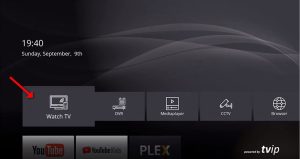
Étape 4 : Après avoir redémarré la box dans le menu principal cliquez sur « Regarder la TV », vous devez attendre que le portail charge votre playlist. Cela peut prendre quelques minutes.
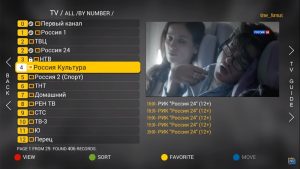
Étape 5 : Comme vous pouvez le voir, les chaînes apparaîtront automatiquement et vous pourrez sélectionner la chaîne souhaitée et démarrer la diffusion.
Comment ajouter des chaînes IPTV à TVIP Box à l’aide de l’URL M3U
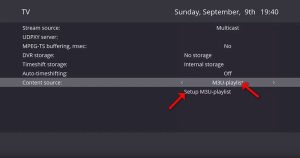
À l’étape 2 du didacticiel ci-dessus, modifiez la source de contenu en « Liste de lecture M3U » et cliquez sur « Configurer la liste de lecture M3U ».
Saisissez ici l’URL M3U que vous recevez de votre fournisseur IPTV et cliquez sur « Appliquer » et « Redémarrer ».
Comment ajouter des chaînes IPTV à TVIP Box (ancienne version)
Étape 1 : Commencez par le menu principal et sélectionnez le « Paramètre » comme illustré dans l’image ci-dessous.
Étape 2 : Maintenant, dans le menu de droite, sélectionnez l’icône « TV », puis sur le côté droit, changez la source de contenu en « Portail Web » et cliquez sur « Configurer le portail Web ».
Étape 3 : Maintenant, sur « URL du portail : » entrez l’adresse de votre serveur de portail (vous pouvez demander cette information à votre distributeur IPTV) et cliquez sur « Appliquer ».Vous devez maintenant insérer l’adresse Mac de votre appareil dans votre tableau de bord IPTV ou simplement la donner à votre distributeur IPTV. Quelle est l’adresse Mac ?
Les fournisseurs IPTV progressifs vous offrent un tableau de bord dans lequel vous pouvez ajouter vous-même MAC à votre ligne sur le tableau de bord.Remarque : Vous pouvez trouver l’adresse MAC du boîtier TVIP au dos du boîtier.
Étape 4 : Après avoir ajouté l’adresse de votre serveur de portail, vous devez attendre que le portail charge votreliste de lecture. Cela peut prendre quelques minutes .
Étape 5 : Comme vous pouvez le voir, les chaînes apparaîtront automatiquement et vous pourrez sélectionner lachaîne souhaitée et démarrer la diffusion .
Caractéristiques de TVIP Box
Prise en charge des produits intermédiaires :
Fonctionne sous le portail de produits intermédiaires IPTV.
Prend en charge le porte-monnaie « Stalker » des produits intermédiaires.
Produit intermédiaire personnalisable via API C++.
Peut fonctionner sans produit intermédiaire à l’aide de listes de lecture M3U.
Lecture multimédia :
Lecture prise en charge des médias USB/LAN.
Prise en charge des cartes USB et SD externes.
Prend en charge divers systèmes de fichiers : FAT16/32, NTFS (lecture), NFS, ext2, ext3.
Diffusion en continu et protocoles :
Prise en charge des protocoles de diffusion multimédia : RTSP, RTP, UDP, IGMP, HTTP.
Fonctionnalité de décalage temporel à l’aide d’une clé USB ou d’une carte SD.
EPG et guide TV :
Prise en charge du guide TV pour EPG : Xmltv et JTV.
Fonctionnalités personnalisables :
Produit intermédiaire personnalisable via API HTML5/JS.
Prise en charge de la personnalisation des APK Android.
Prise en charge du partage Windows (Samba).
Convivial :
Prise en charge de la souris AIR.
Télécommande d’apprentissage fiable et de haute qualité.
La télécommande est dotée d’une fonction de configuration et d’apprentissage facile pour le contrôle du téléviseur, garantissant que la configuration reste intacte même après le changement des piles.
Matériel avancé :
Équipé d’un processeur puissant, garantissant des performances fluides pour les applications multimédias modernes d’aujourd’hui et de demain.
CPU multicœur pour des performances optimales dans l’exécution de diverses applications multimédias.
Wi-Fi et connectivité :
Options Wi-Fi de haute qualité : 2,4 GHz et 2,4/5 GHz.
Connexion USB-hôte fiable pour les périphériques tels que les clés USB, les disques durs et les claviers.
Formats multimédias pris en charge :
Prend en charge une variété de formats multimédias, notamment AVI, MKV, MP4, etc.
Prend en charge l’audio multicanal et les sous-titres pour une lecture multimédia améliorée.
Pour profiter pleinement de configurer liptv tvip box, il est important de suivre quelques étapes clés. Voici notre guide étape par étape pour configurer et utiliser configurer liptv tvip box au maximum de ses capacités.
Étape 1 : Téléchargez et installez l’application
Étape 2 : Configurez vos paramètres selon vos préférences
Étape 3 : Ajoutez vos sources de contenu favorites
En résumé, configurer liptv tvip box est une solution complète et fiable pour tous vos besoins en streaming. Que vous souhaitiez regarder des matchs en direct, des films ou des séries, configurer liptv tvip box répond à toutes vos attentes.
N’hésitez pas à explorer toutes les fonctionnalités disponibles et à personnaliser votre expérience selon vos préférences. Avec configurer liptv tvip box, le divertissement n’a jamais été aussi accessible !
Guide de configuration Configurer Liptv Tvip Box pas à pas
Voici comment configurer configurer liptv tvip box en quelques minutes :
Téléchargement : installez l’application depuis votre store
Activation : entrez vos identifiants ou scannez le QR code
Configuration : ajoutez votre liste M3U ou URL de portail
Profitez : naviguez et lancez vos contenus favoris
Conseils pour optimiser Configurer Liptv Tvip Box
Connexion internet d’au moins 10 Mbps pour le streaming HD
Préférez une connexion filaire (Ethernet) pour plus de stabilité
Vérifiez régulièrement les mises à jour disponibles
Configurez le DNS si vous rencontrez des problèmes de connexion
Avantages de Configurer Liptv Tvip Box avec Room IPTV
Combinez configurer liptv tvip box avec un abonnement Room IPTV pour une expérience complète. Room IPTV propose des milliers de chaînes françaises et internationales, des contenus VOD et un support réactif. Football en direct, films, séries — tout est disponible.
Conclusion sur Configurer Liptv Tvip Box
configurer liptv tvip box est la solution idéale pour un streaming IPTV de qualité. Simple à configurer et compatible avec tous vos appareils, configurer liptv tvip box vous ouvre l’accès à un catalogue complet. Commencez dès aujourd’hui !
Découvrez également comment configurer Room IPTV pour profiter de toutes les fonctionnalités disponibles.